CREAR UN CORREO PERSONAL <<EN GMAIL O YAHOO O OUTLOOK>>
CREAR UNA CUENTA EN UN SERVICIO DE ALMACENAMIENTO EN LA NUBE----DROPBOX, O BOX O ONE DRIVE
EN POWERPOINT
contestar
QUE ES UNA BASE DE DATOS
QUE TIPOS DE BASES DE DATOS EXISTEN CON SU EXPLICACION
3 PROGRAMAS PARA CREAR BASES DE DATOS CON SUS CARACTERISTICAS
DEBE SUBIR EL ARCHIVO DE POWERPOINT A SU CUENTA DE DROPBOX, BOX O ONEDRIVE Y COMPARTIR EL ARCHIVO CON MI CORREO
profemariof@outlook.com
TABLAS DINAMICAS EXCEL
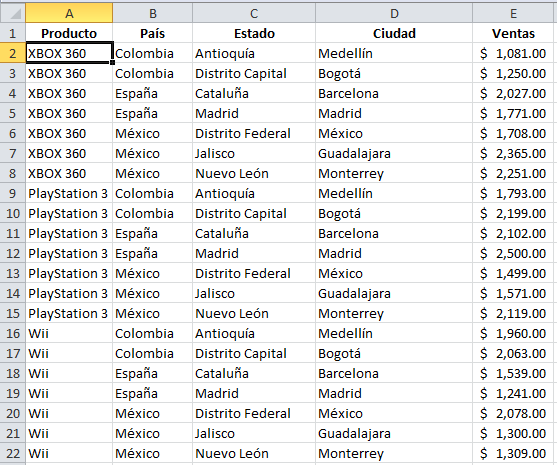
Ahora selecciona el comando Tabla dinámica que se encuentra dentro del grupo Tablas de la ficha Insertar.
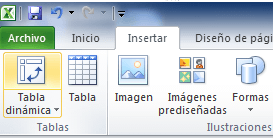
Se mostrará el cuadro de diálogo Crear tabla dinámica. Si es necesario podrás ajustar el rango de datos que se considerará en la tabla dinámica.
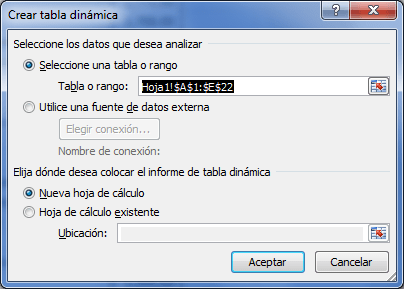
En este mismo cuadro de diálogo se puede elegir si se desea colocar la tabla dinámica en una nueva hoja de Excel o en una ya existente. Haz clic en el botón Aceptar y se creará la nueva tabla dinámica.
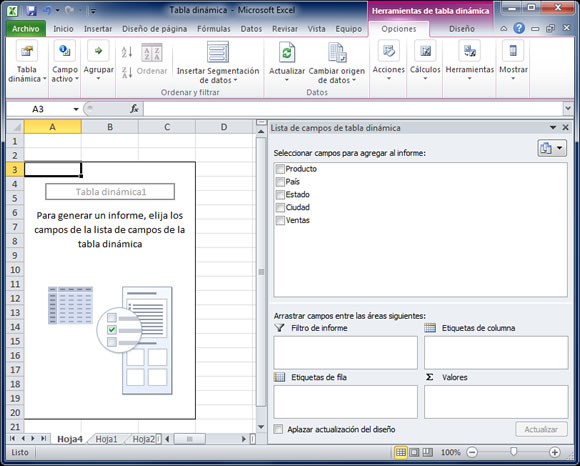
Excel agregará en la parte izquierda del libro la tabla dinámica y en la parte derecha la lista de campos. Esta lista de campos está dividida en dos secciones, primero la lista de todos los campos de los cuales podremos elegir y por debajo una zona a donde arrastraremos los campos que darán forma al reporte ya sea como columna, fila, valor o como un filtro.
Para completar la tabla dinámica debemos arrastrar los campos al área correspondiente. Siguiendo el ejemplo propuesto del artículo anterior, colocaré como columna el campo Producto y como fila al campo Ciudad. Finalmente como valores colocaré el campo Ventas.
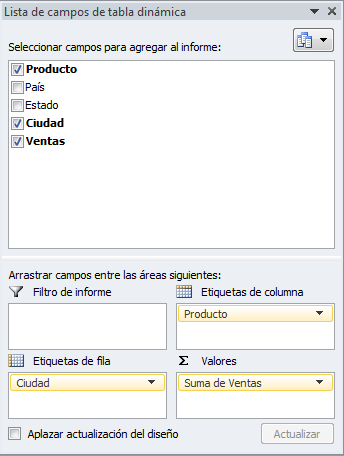
De manera predeterminada Excel aplica la función SUMA a los valores y la tabla dinámica que resulta después de hacer esta configuración es la siguiente:
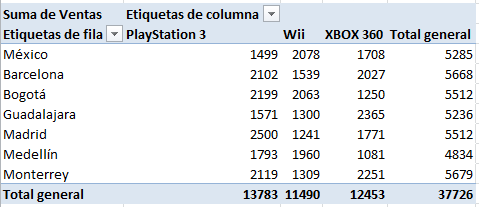
Utilizando una tabla dinámica fue posible crear un reporte de una manera fácil y sin la necesidad de utilizar fórmulas. Pronto veremos cómo se pueden elaborar tablas dinámicas más complejas que permitirán realizar un análisis profundo de la información.
HALLAR VENTAS POR PAÍS, VENTAS POR ESTADO Y VENTAS POR CIUDAD
BASES DE DATOS
Puesto que un diseño correcto es esencial para lograr los objetivos fijados para la base de datos, parece lógico emplear el tiempo que sea necesario en aprender los principios de un buen diseño ya que, en ese caso, es mucho más probable que la base de datos termine adaptándose a sus necesidades y pueda modificarse fácilmente
Conceptos básicos del diseño de una base de datos
Determinar la finalidad de la base de datos
Esto le ayudará a estar preparado para los demás pasos.
Buscar y organizar la información necesaria
Reúna todos los tipos de información que desee registrar en la base de datos, como los nombres de
productos o los números de pedidos.
Dividir la información en tablas
Divida los elementos de información en entidades o temas principales, como Productos o Pedidos. Cada
tema pasará a ser una tabla.
Convertir los elementos de información en columnas
Decida qué información desea almacenar en cada tabla. Cada elemento se convertirá en un campo y se
mostrará como una columna en la tabla. Por ejemplo, una tabla Empleados podría incluir campos como
Apellido y Fecha de contratación.
Especificar claves principales
Elija la clave principal de cada tabla. La clave principal es una columna que se utiliza para identificar
inequívocamente cada fila, como Id. de producto o Id. de pedido.
Definir relaciones entre las tablas
Examine cada tabla y decida cómo se relacionan los datos de una tabla con las demás tablas. Agregue
campos a las tablas o cree nuevas tablas para clarificar las relaciones según sea necesario.


Tipos de datos
Cada registro que introducimos en una tabla tiene un formato
determinado, por eso Access permite definir el tipo de dato que se
empleará en cada campo. Las opciones son las siguientes:
• Texto corto: permite registrar hasta 255 caracteres alfanuméricos,
es decir que es posible ingresar texto y números que no sean
utilizados para un cálculo, por ejemplo,
números de teléfono y de documento.
• Texto largo: similar a la anterior, pero sin límite
en la cantidad de caracteres.
• Número: solo admite números, que pueden
ser usados en cálculos, por ejemplo, cantidad
de horas trabajadas y cantidad de productos
vendidos, entre otras posibilidades.
• Fecha/Hora: se utiliza para registrar fechas y
horas, por ejemplo, las fechas de las ventas o
los horarios de trabajo de los empleados.
• Moneda: representa valores monetarios, como, por ejemplo, salarios,
precios de venta, costos, totales.
• Autonumeración: genera, de manera automática, números enteros
correlativos o aleatorios.
• Sí/No: genera una casilla en la tabla, que se debe activar para indicar
valores positivos o desactivar para valores negativos.
• Objeto OLE: para almacenar archivos, imágenes, sonidos y videos.
• Hipervínculo: vincula archivos y elementos de una base de datos
a direcciones URL y de correo electrónico.
• Datos adjuntos: para adjuntar archivos a un campo, por ejemplo,
una tabla que posea datos de los empleados puede llevar adjunto
el currículum correspondiente, en el registro de cada uno de ellos.
• Asistente para búsquedas: permite generar un menú con opciones, para
seleccionar los valores del campo. Este tipo de dato es para valores
con poca o ninguna variación, por ejemplo, una lista de sucursales.
TAREA....REALIZAR UNA TABLA DE DATOS SOBRE LOS OLIMPICOS, PARA LLEVAR UN REGISTRO DE LAS MEDALLAS Y SABER QUIEN VA GANANDO
COMO HACER UNA PORTADA EN PUBLISHER
¿Qué es Publisher?
Microsoft Publisher 2010 le ayuda a crear publicaciones de aspecto profesional de forma rápida y sencilla. Con Publisher, puede crear, diseñar y publicar materiales profesionales de marketing y comunicación para imprimir y obtener combinaciones o de correo electrónico.
Buscar y aplicar una plantilla
Publisher 2010 le permite aplicar plantillas integradas, aplicar sus propias plantillas personalizadas y buscar desde una gran variedad de plantillas disponibles en Office.com. Office.com proporciona una amplia selección de plantillas de Publisher más populares, incluidos boletines y prospectos.
Para buscar y aplicar una plantilla en Publisher 2010, haga lo siguiente:
- En la pestaña Archivo, haga clic en Nuevo.
- En Plantillas disponibles, siga uno de estos procedimientos:
- Para usar una plantilla instalada previamente, haga clic en Mis plantillas, haga clic en la plantilla que desee y luego enCrear.
- Para usar una de las plantillas creadas previamente e instaladas en Publisher, en Más populares o Más plantillas, haga clic en la categoría y en la plantilla que desee y luego haga clic en Crear.
- Para buscar y aplicar una plantilla en Office.com en Más populares o Más plantillas, haga clic en la categoría que desee, haga clic en la plantilla que desee y, a continuación, haga clic en Descargar.

No hay comentarios:
Publicar un comentario